TradingView 新手完整教學
TradingView 是全球最受歡迎的金融圖表平台,被數百萬交易者用於股票、外匯、加密貨幣的技術分析。本教學將帶你從零開始,學會使用 TradingView 進行加密貨幣圖表分析。
什麼是 TradingView?
TradingView 是一個基於網頁的圖表分析平台,提供:
- 專業圖表工具:媲美專業終端的圖表功能
- 多元資產支援:加密貨幣、股票、外匯、商品等
- 社群功能:分享交易想法、學習他人策略
- 即時數據:來自全球各大交易所的即時報價
- 跨平台同步:網頁、App、桌面版無縫切換
Tip
TradingView 的免費版已提供強大功能,對於新手來說完全足夠。付費版主要增加更多指標、圖表和提醒功能。
註冊與基本設定
建立帳號
- 前往 tradingview.com
- 點擊右上角「Get Started」
- 選擇使用 Email、Google 或 Apple 註冊
- 完成驗證流程
介面語言設定
TradingView 支援繁體中文:
- 點擊右上角頭像
- 選擇「Settings」
- 在「Language」選擇「繁體中文」
開啟第一張圖表
- 在搜尋欄輸入「BTCUSD」或「BTCUSDT」
- 選擇你偏好的交易所數據源(如 Binance、Coinbase)
- 圖表將自動載入
圖表介面完整解析
主要區域介紹
TradingView 的圖表介面分為幾個主要區域:
1. 頂部工具列
- 商品搜尋欄:搜尋任何交易對
- 時間週期選擇器:1m、5m、15m、1H、4H、1D、1W 等
- 圖表類型:K線、線圖、面積圖等
- 比較功能:疊加多個商品比較
- 指標按鈕:新增技術指標
2. 左側工具欄
- 畫線工具:趨勢線、水平線、斐波那契等
- 形狀工具:矩形、圓形、箭頭
- 文字工具:標註和說明
- 測量工具:計算漲跌幅和時間
3. 右側面板
- 觀察清單:自訂追蹤的商品列表
- 警報管理:價格提醒設定
- 新聞和想法:市場新聞和社群分析
4. 底部面板
- 股票篩選器:篩選符合條件的商品
- 回測器:策略回測功能
- 交易面板:連接券商進行交易
K 線圖基礎知識
認識 K 線(蠟燭圖)
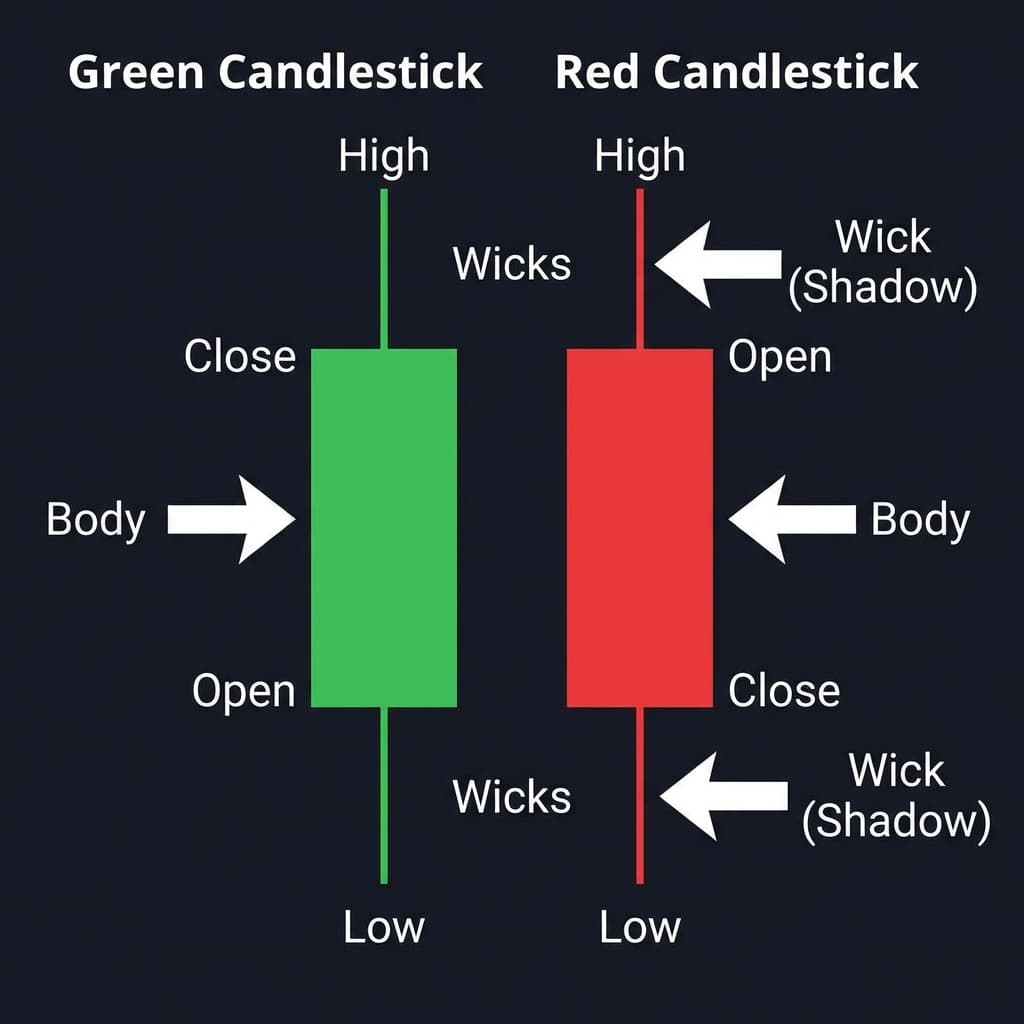
K 線是最常用的圖表類型,每根 K 線包含四個價格資訊:
- 開盤價(Open):該時段起始價格
- 收盤價(Close):該時段結束價格
- 最高價(High):該時段最高價格
- 最低價(Low):該時段最低價格
K 線顏色意義
- 綠色/白色 K 線:收盤價 > 開盤價(上漲)
- 紅色/黑色 K 線:收盤價 < 開盤價(下跌)
Tip
在 TradingView 中可以自訂 K 線顏色。進入「設定」→「符號」→「主體」和「邊框」來調整。
時間週期選擇
不同時間週期適用於不同交易風格:
| 時間週期 | 適用場景 | 交易風格 |
|---|---|---|
| 1m - 5m | 極短線、搶帽客 | Scalping |
| 15m - 1H | 短線交易 | Day Trading |
| 4H | 波段交易 | Swing Trading |
| 1D | 中長線投資 | Position Trading |
| 1W - 1M | 長期投資 | Long-term Investing |
Warning
新手建議從 4H 或 1D 圖表開始學習。時間週期越短,雜訊越多,越容易被市場情緒影響。
常用技術指標教學
1. 移動平均線(MA)
移動平均線是最基礎也最重要的指標,顯示特定期間的平均價格。
新增 MA 指標
- 點擊頂部「指標」按鈕
- 搜尋「MA」或「Moving Average」
- 選擇「Moving Average」新增
常用 MA 設定
- MA 7/20:短期趨勢
- MA 50:中期趨勢
- MA 200:長期趨勢
MA 基本用法
- 價格在 MA 上方:多頭趨勢
- 價格在 MA 下方:空頭趨勢
- 短期 MA 穿越長期 MA 向上:黃金交叉(買入訊號)
- 短期 MA 穿越長期 MA 向下:死亡交叉(賣出訊號)
Tip
在加密貨幣市場,MA 50 和 MA 200 是被廣泛關注的重要均線。當價格接近這些均線時,常會出現支撐或壓力。
2. 相對強弱指標(RSI)
RSI 衡量價格變動的速度和幅度,數值介於 0-100。
新增 RSI 指標
- 點擊「指標」
- 搜尋「RSI」
- 選擇「Relative Strength Index」
RSI 解讀
- RSI > 70:超買區域,可能即將下跌
- RSI < 30:超賣區域,可能即將反彈
- RSI = 50:中性區域
RSI 背離
- 看漲背離:價格創新低,RSI 沒有創新低 → 可能反轉上漲
- 看跌背離:價格創新高,RSI 沒有創新高 → 可能反轉下跌
Warning
在強勁趨勢中,RSI 可能長時間維持在超買或超賣區域。不要僅憑 RSI 做交易決策,需結合其他指標確認。
3. 布林通道(Bollinger Bands)
布林通道由三條線組成,顯示價格波動範圍:
- 中軌:20 日移動平均線
- 上軌:中軌 + 2 倍標準差
- 下軌:中軌 - 2 倍標準差
布林通道用法
- 價格觸及上軌:可能超買
- 價格觸及下軌:可能超賣
- 通道收窄:波動性降低,可能即將大幅波動
- 通道擴張:波動性增加
4. MACD 指標
MACD(移動平均收斂散度)是趨勢追蹤指標。
MACD 組成
- MACD 線:12 日 EMA - 26 日 EMA
- 信號線:MACD 線的 9 日 EMA
- 柱狀圖:MACD 線 - 信號線
MACD 訊號
- MACD 線穿越信號線向上:買入訊號
- MACD 線穿越信號線向下:賣出訊號
- 柱狀圖由負轉正:動能轉強
- 柱狀圖由正轉負:動能轉弱
5. 成交量(Volume)
成交量顯示交易活躍程度,是確認趨勢的重要指標。
成交量分析
- 價格上漲 + 成交量增加:健康的上漲趨勢
- 價格上漲 + 成交量減少:上漲動能不足
- 價格下跌 + 成交量增加:強勁的下跌趨勢
- 價格下跌 + 成交量減少:下跌可能接近尾聲
Tip
成交量是「不會騙人」的指標。任何價格突破都應該伴隨著成交量的放大才有效。
畫線工具使用
1. 趨勢線
趨勢線用於識別價格移動方向:
繪製上升趨勢線
- 選擇左側工具欄的「趨勢線」
- 連接兩個或以上的低點
- 趨勢線應該向右上方傾斜
繪製下降趨勢線
- 選擇「趨勢線」工具
- 連接兩個或以上的高點
- 趨勢線應該向右下方傾斜
Tip
有效的趨勢線至少要觸及 3 個點。觸及點越多,趨勢線越有效。
2. 水平支撐/壓力線
水平線標記重要的價格區域:
- 支撐線:價格多次在此區域獲得支撐反彈
- 壓力線:價格多次在此區域遇到壓力回落
繪製方法
- 選擇「水平線」工具
- 在重要的高點或低點畫線
- 觀察價格在這些水平的反應
3. 斐波那契回調
斐波那契回調用於預測回調幅度:
常用回調比例
- 0.236:淺度回調
- 0.382:中度回調
- 0.5:50% 回調
- 0.618:黃金比例,最重要的回調位
- 0.786:深度回調
繪製方法
- 選擇「斐波那契回調」工具
- 在上升趨勢中,從低點拉到高點
- 在下降趨勢中,從高點拉到低點
Warning
斐波那契僅供參考,不是精確的支撐壓力位。建議結合其他分析工具一起使用。
設定價格提醒
TradingView 的價格提醒功能非常實用:
建立提醒
- 右鍵點擊圖表上的特定價格
- 選擇「新增提醒」
- 設定觸發條件(價格高於/低於)
- 選擇通知方式(App 推播、Email、SMS)
提醒類型
- 價格提醒:當價格達到特定數值
- 指標提醒:當指標達到特定條件
- 趨勢線提醒:當價格觸及趨勢線
Tip
免費版限制 1 個提醒,付費版可設定更多。善用提醒功能,不必時刻盯盤。
社群功能運用
瀏覽交易想法
TradingView 有活躍的交易社群:
- 點擊右側「想法」標籤
- 篩選「加密貨幣」類別
- 瀏覽其他交易者的分析
發佈自己的分析
分享你的交易想法可以獲得回饋:
- 完成圖表分析後,點擊「發佈」
- 撰寫分析說明
- 選擇公開或私人
Warning
社群分析僅供參考,不是投資建議。每個人的交易風格和風險承受度不同,切勿盲目跟單。
實用技巧與快捷鍵
常用快捷鍵
| 快捷鍵 | 功能 |
|---|---|
Alt + T | 趨勢線工具 |
Alt + H | 水平線工具 |
Alt + F | 斐波那契工具 |
Alt + I | 插入指標 |
Alt + A | 新增提醒 |
Shift + 滾輪 | 縮放圖表 |
Ctrl + 滾輪 | 水平縮放 |
儲存圖表版面
將你常用的指標和設定儲存為模板:
- 完成圖表設定
- 點擊頂部「模板」
- 選擇「另存新模板」
- 命名並儲存
多圖表版面
同時查看多個時間週期或幣種:
- 點擊版面按鈕
- 選擇分割方式(2、3、4 分割)
- 在每個視窗載入不同商品或時間週期
Tip
建議同時觀察多個時間週期,例如:4H 判斷中期趨勢、1H 找進場點、15m 精確進場。
初學者常見錯誤
1. 指標過多
新手常犯的錯誤是在圖表上加太多指標,導致訊號互相矛盾。
建議:選擇 2-3 個熟悉的指標即可,重點是理解而非數量。
2. 過度依賴技術分析
技術分析是工具,不是水晶球。市場受多種因素影響。
建議:結合基本面分析和市場情緒,不要僅憑技術指標做決策。
3. 忽略更大時間週期
只看 15 分鐘圖表,忽略日線或週線的趨勢。
建議:先從大週期判斷趨勢方向,再用小週期找進場點。
4. 後見之明偏誤
看歷史圖表覺得很容易判斷,實際操作時卻困難重重。
建議:用模擬賬戶練習,記錄每筆交易的思考過程。
常見問題 FAQ
Q1:TradingView 免費版和付費版差異?
| 功能 | 免費版 | 付費版 |
|---|---|---|
| 圖表指標 | 3 個 | 25+ 個 |
| 價格提醒 | 1 個 | 20-400+ 個 |
| 圖表儲存 | 1 個 | 5-10+ 個 |
| 無廣告 | 否 | 是 |
Q2:如何選擇數據源?
搜尋幣種時會看到多個交易所選項。建議選擇:
- Binance:流動性最好,數據最穩定
- Coinbase:美國合規交易所
- INDEX:多交易所加權平均價格
Q3:技術分析在加密貨幣有效嗎?
有一定參考價值,但加密貨幣市場受消息面影響大。技術分析提供進出場參考,但不是萬能的預測工具。
Q4:多久可以學會技術分析?
基礎概念 1-2 週可以掌握,但熟練運用需要 3-6 個月的實戰練習。建議先用模擬賬戶練習。
總結
TradingView 是功能強大的圖表分析工具,新手學習路徑建議:
- 第一週:熟悉介面、學會看 K 線和基本操作
- 第二週:學習 MA、RSI、成交量等基礎指標
- 第三週:練習畫趨勢線和支撐壓力線
- 第四週起:開始記錄交易想法,建立自己的分析系統
Warning
技術分析是輔助工具,不是致富密碼。市場永遠存在不確定性,請務必做好風險管理,設定止損,不要投入超過承受能力的資金。
開始使用 TradingView,讓你的交易決策更有依據!
開始使用
準備好開始了嗎?

幣安 Binance
20% 手續費折扣